

Damit mehr Kunden online bei Ihnen buchen, sollte Ihre Buchungsseite überall dort sichtbar sein, wo potenzielle Kunden nach Ihnen suchen.
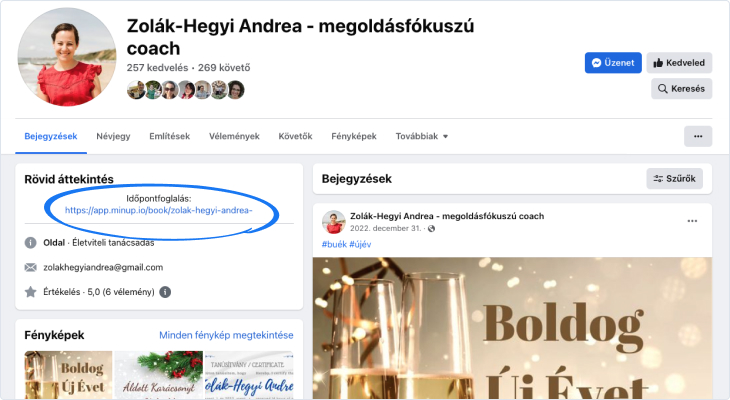
Ihre Buchungsseite auf Facebook teilen
Sie können den Link zu Ihrer Buchungsseite ganz einfach zur Bio Ihrer Facebook-Seite hinzufügen. Fügen Sie den Link zu Ihrer Buchungsseite in die Beschreibung oder den Profilbereich Ihrer Facebook-Seite ein.
Profi-Tipp: Im Intro-Bereich können Sie max. 101 Zeichen verwenden, versuchen Sie also, kurz und prägnant zu sein.
Sie haben auch die Möglichkeit, den Link zu Ihrer Buchungsseite zum primären Button hinzuzufügen. Klicken Sie dazu auf Ihrer Facebook-Seite in den Einstellungen auf die Option „Action-Button bearbeiten“. Wählen Sie hier den „Kontaktieren Sie uns“-Button, und geben Sie im URL-Feld den Link Ihrer Buchungsseite ein.
Des Weiteren können Sie Ihre Buchungsseite in einem Post teilen. Dies kann sehr nützlich sein, wenn Sie Ihre Kunden auf die Online-Terminbuchung aufmerksam machen möchten.
Wenn Sie die Online-Buchungsoption noch sichtbarer machen möchten, können Sie den geteilten Post oben auf Ihrer Seite anheften. Klicken Sie dazu auf die drei Punkte in der Ecke des Posts und wählen Sie dann die Option „Post anheften“.
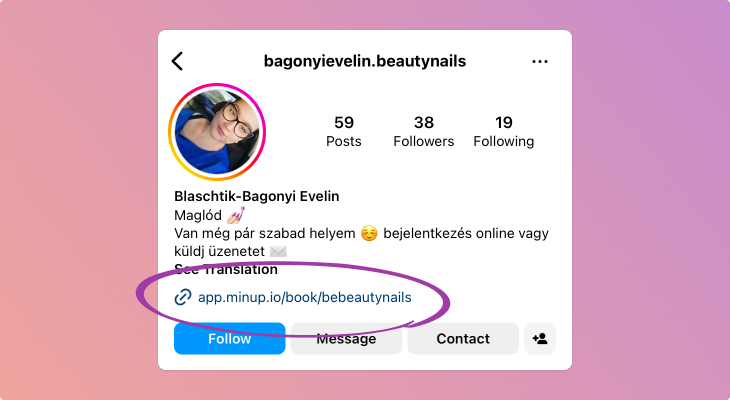
Ihre Buchungsseite auf Instagram teilen
Es lohnt sich auch, den Link zu Ihrer Buchungsseite auf Ihrer Instagram-Seite zu platzieren. Sie können ihn in Ihrer Bio festlegen oder sogar in einer Story posten, über den Ihre Kunden direkt einen Termin buchen können.
In einer Story können Sie einen klickbaren Link mit einem Link-Sticker platzieren: Wählen Sie beim Bearbeiten den Link-Sticker aus, fügen Sie den Link zu Ihrer Buchungsseite hinzu und platzieren Sie ihn dann auf dem Bild oder Video. Sie können den Sticker verschieben und in der Größe anpassen, sowie seinen Text umschreiben, zum Beispiel in „Termin buchen“, und Besucher gelangen durch Anklicken direkt zu Ihrer Buchungsseite.
Profi-Tipp: Da Instagram keine klickbaren Links in Post-Texten zulässt, lohnt es sich, darauf mit dem Hinweis „Buchungslink in Bio“ zu verweisen.
Ihre Buchungsseite auf LinkedIn teilen
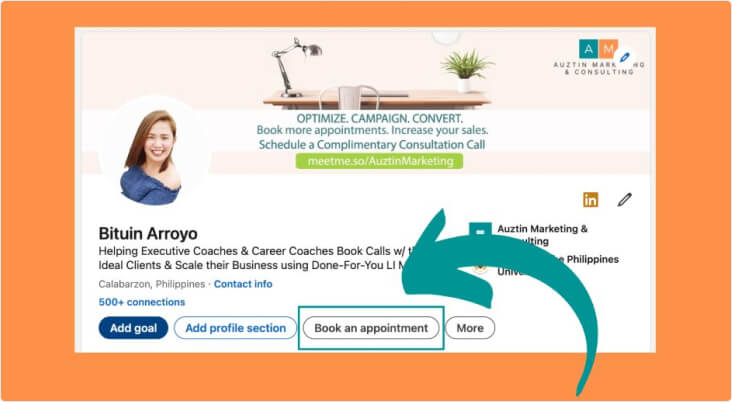
Wenn Sie als Coach oder Vertriebsmitarbeiter tätig sind und der erste Schritt in Ihrem Kundenakquiseprozess ein kurzes Online-Einführungsgespräch ist, lohnt es sich, Ihre Buchungsseite zu Ihrem LinkedIn-Profil hinzuzufügen. Diese Funktion ist für LinkedIn Premium Abonnenten.
Um dies einzurichten, klicken Sie auf das Bleistiftsymbol neben dem LinkedIn Premium-Logo. Scrollen Sie nach unten zum Abschnitt „Benutzerdefinierter Button“. Wählen Sie die Option „Termin buchen“. Fügen Sie den Link zu Ihrer Minup-Buchungsseite hinzu.
Profi-Tipp: Aus Marketingsicht ist es immer ratsam, nur einen Call to Action zu verwenden, damit Interessenten genau wissen, was der nächste Schritt ist. In diesem Fall ist dies Ihr Online-Buchungslink. Mit dem Button „Termin buchen“ wird Ihr LinkedIn-Profil zu einem direkten Kundenakquise-Tool.
Ihre Buchungsseite auf TikTok teilen
Fügen Sie Ihre Buchungsseite auch Ihrem TikTok Konto hinzu. Integrieren Sie den Link einfach in Ihrer Bio, damit jemand, der Ihr Profil besucht, sofort einen Termin bei Ihnen buchen kann. Leider erlaubt TikTok keine einzigartigen Links in Videos, daher bleibt die Bio aktuell die einzige Option.
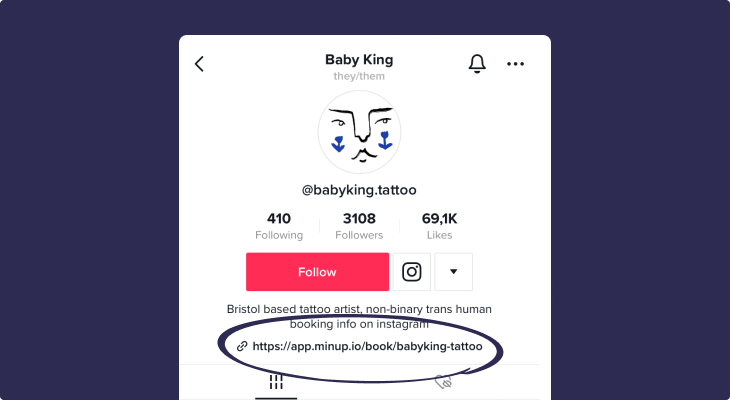
Ihre Buchungsseite in eine Website einbetten
Wenn Sie eine Website haben, lohnt es sich auf jeden Fall, hier eine Option für Online-Buchungen anzubieten. Dies können Sie auf verschiedene Weisen tun, zum Beispiel in Form eines Buchungsbuttons oder einer direkten Einbettung. Achten Sie darauf, dass die Buchungsoption an einer Stelle platziert ist, die Besucher leicht finden können. Verstecken Sie sie also am besten nicht am unteren Ende Ihrer Seite oder im Text eines Blogartikels. Ihre Besucher werden keine Zeit mit Suchen und Scrollen auf Ihrer Seite verbringen; sie wollen so schnell wie möglich finden was sie suchen.
Buchungsbutton
Der einfachste Weg, eine Buchungsoption auf Ihrer Website zu haben, ist die Erstellung eines Buttons, der beim Anklicken Ihre Buchungsseite öffnet. In Minup können Sie dies tun, indem Sie auf „Website einbetten“ in „Einstellungen“ klicken und dann die Option „Jetzt buchen“ auswählen. Hier erhalten Sie auch Hilfe, wie Sie einen Button in Ihrem Website-Editor erstellen können. Der Button kann im Menü, im Hero-Image, im Kontaktbereich, oder sogar separat pro Dienstleistung erscheinen.
Menü
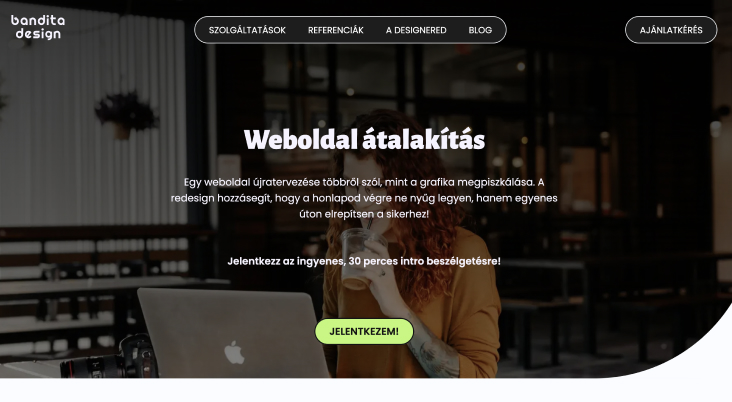
Der große Vorteil des Menüs ist, dass es extrem sichtbar ist, da es sich normalerweise am oberen Rand der Seite befindet.
Profi-Tipp: Der Button kann prominenter als der Rest des Menüs platziert werden und so noch mehr Aufmerksamkeit auf sich ziehen.
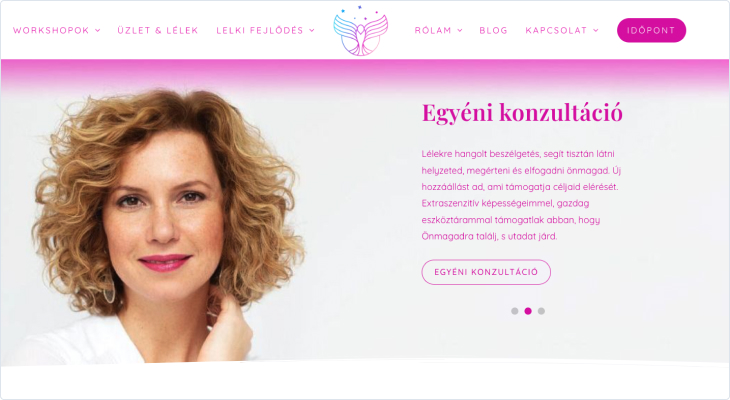
Hero-Bild
Ein weiterer sehr sichtbarer Bereich auf der Website ist das Hero-Bild, also das Eröffnungsbild der Hauptseite. Es lohnt sich auch, hier einen Button zu platzieren, da dieser Bereich sichtbar ist, ohne dass der Besucher weiter scrollen muss.
Profi-Tipp: Verwenden Sie eine Formulierung, die klar beschreibt, was nach dem Klick passiert (z. B. Termin buchen, Jetzt buchen usw.).
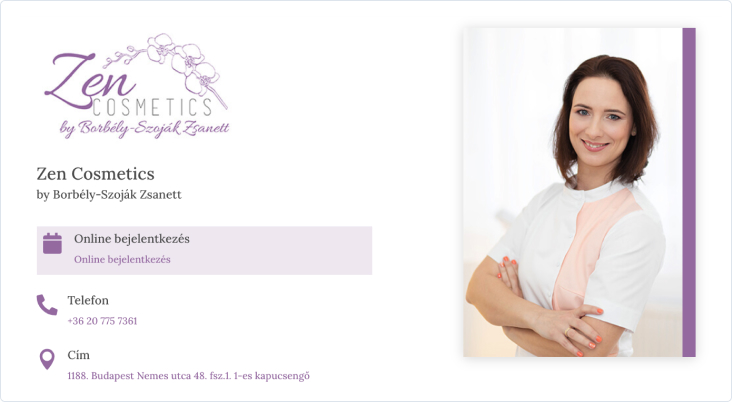
Kontakt
Der Buchungsbutton kann auch hervorragend auf der Kontaktseite funktionieren, da dies ebenfalls eine Form der Kontaktaufnahme ist. Ähnlich wie eine Telefonnummer oder E-Mail-Adresse kann Online-Buchung auch als mögliche Option erscheinen.
Profi-Tipp: Anstelle eines allgemeinen Formulars nutzen Sie Minups Formular-Funktion, die es Ihnen ermöglicht, Ihren Kunden im Rahmen des Buchungsprozesses Fragen zu stellen, anstatt dass diese ein separates Formular ausfüllen müssen.
Dienstleistungen
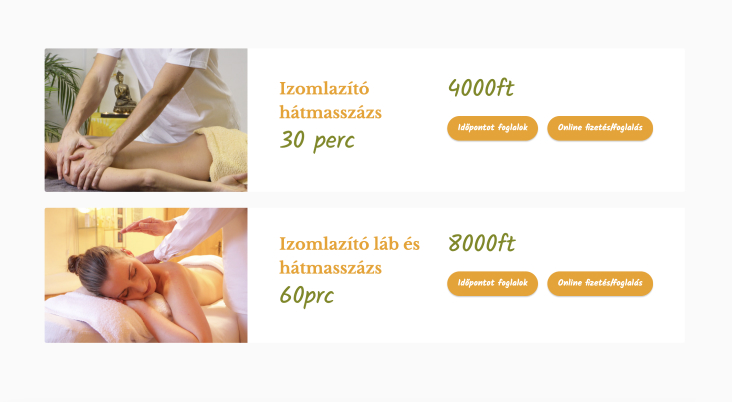
Wenn Sie mehrere Dienstleistungen anbieten und diese separate Unterseiten haben, dann lohnt es sich auch, hier Buchungsbuttons zu platzieren, damit die Links direkt zu den Dienstleistungen führen. Auf diese Weise können Besucher sofort einen Termin für eine bestimmte Dienstleistung auswählen, ohne unter den anderen suchen zu müssen.
Dies können Sie in Minup ganz einfach tun, da jede Dienstleistung ihren eigenen Link hat, den Sie mit einem Klick in die Admin-Oberfläche kopieren können.
Direkte Einbettung
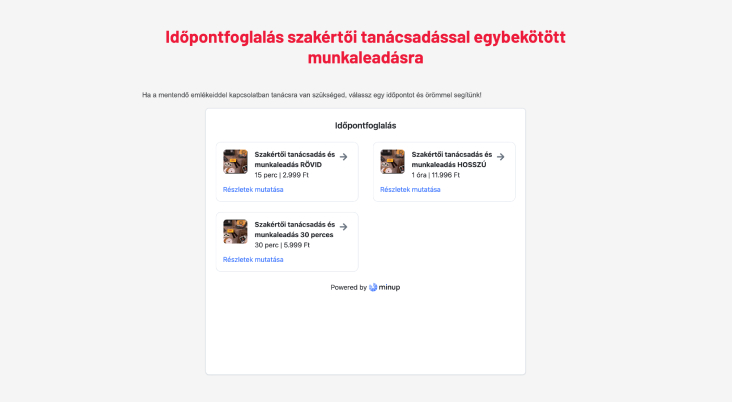
Neben dem Button ist die direkte Einbettung eine andere Möglichkeit, eine Buchungsoption auf Ihrer Website anzubieten. In diesem Fall erscheint die Buchungsoberfläche als Teil Ihrer Seite in Form eines Widgets. Der Vorteil dieser Lösung ist, dass Sie Besucher nicht auf eine separate Seite umleiten müssen. Der Nachteil ist, dass dadurch mehr Platz benötigt wird.
In Minup können Sie mit wenigen Klicks einbetten und benötigen keine speziellen IT-Kenntnisse.
Klicken Sie im Buchungsmenü der Admin-Oberfläche auf die „Website einbetten“ Schaltfläche und wählen Sie dort die „Direkt einbetten“ Option. Hier sehen Sie ein kurzes Code-Snippet; kopieren Sie dieses und fügen Sie es auf Ihrer Seite ein. Hier erhalten Sie auch Hilfe dazu, wie Sie ein benutzerdefiniertes Code-Snippet in Ihren Website-Editor einfügen können.
Profi-Tipp: Wenn Sie den Kalender für eine bestimmte Dienstleistung einbetten möchten, wählen Sie dann die gewünschte Dienstleistung aus dem Dropdown-Menü aus.
Ihre Buchungsseite in einer Nachricht teilen
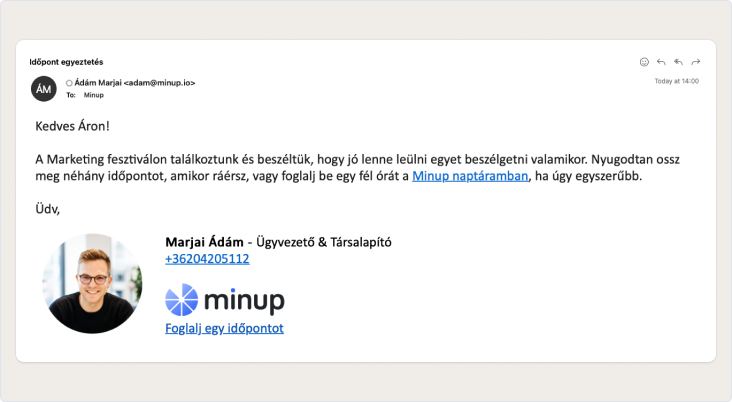
Eine der häufigsten Möglichkeiten, Ihre Buchungs-Seite mit Ihren Kunden zu teilen, ist das Versenden eines Links per Nachricht (z. B. per E-Mail, Messenger oder WhatsApp). Anstatt lange hin und her zu schreiben, können Sie Ihren Kunden einfach den Link zu Ihrer Buchungsseite senden, damit sie selbst einen passenden Termin auswählen können.
Profi-Tipp #1: Wenn Sie den Link zu Ihrer Buchungsseite verschicken, formulieren Sie die Nachricht möglichst freundlich. Anstatt nur zu schreiben: „Hier können Sie buchen“, könnten Sie zum Beispiel schreiben: „Teilen Sie mir gerne ein paar Zeiten mit, an denen Sie verfügbar sind, oder buchen Sie direkt einen Termin über meine Minup-Buchungsseite, wenn das für Sie einfacher ist.“
Profi-Tipp #2: Sie können den Link zu Ihrer Buchungsseite auch in Ihre E-Mail-Signatur einfügen. So haben Ihre Kunden jederzeit die Möglichkeit, direkt einen Termin bei Ihnen zu buchen.
Ihre Buchungsseite auf Linktree teilen
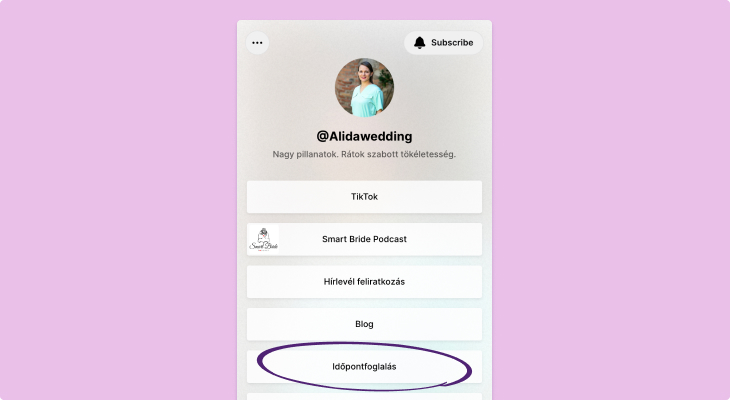
Falls Sie Linktree noch nicht kennen: Stellen Sie sich eine kleine Website vor, auf der alle wichtigen Links Ihres Unternehmens an einem Ort gesammelt sind. So können Sie alle Links ganz einfach mit anderen teilen. Dort können Sie auch den Link zu Ihrer Minup-Buchungsseite hinzufügen, damit er zusammen mit Ihren anderen Links angezeigt wird. Das ist besonders auf Instagram praktisch, da dort im Profil nur ein Link hinterlegt werden kann.
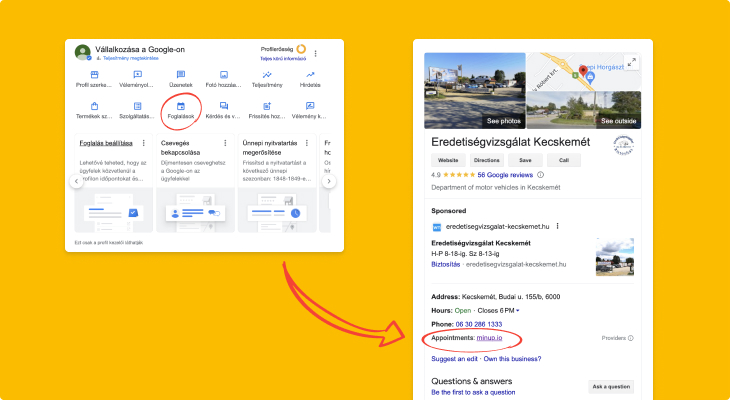
Ihre Buchungsseite in Ihrem Google Business Profile platzieren
Wenn Ihr Unternehmen einen physischen Standort hat, lohnt es sich, ein Google Business Profile zu erstellen, damit Besucher Sie auf Google Maps finden können. Sie können Ihrem Unternehmensprofil verschiedene Informationen hinzufügen, darunter auch den Link zu Ihrer Buchungsseite. Öffnen Sie dazu in Ihrem Unternehmensprofil den Bereich „Buchungen“ und fügen Sie den Link zu Ihrer Minup-Buchungsseite in das Feld „Buchungs-URL“ ein. Anschließend wird der Link in Ihrem Unternehmensprofil unter „Buchungen“ angezeigt.
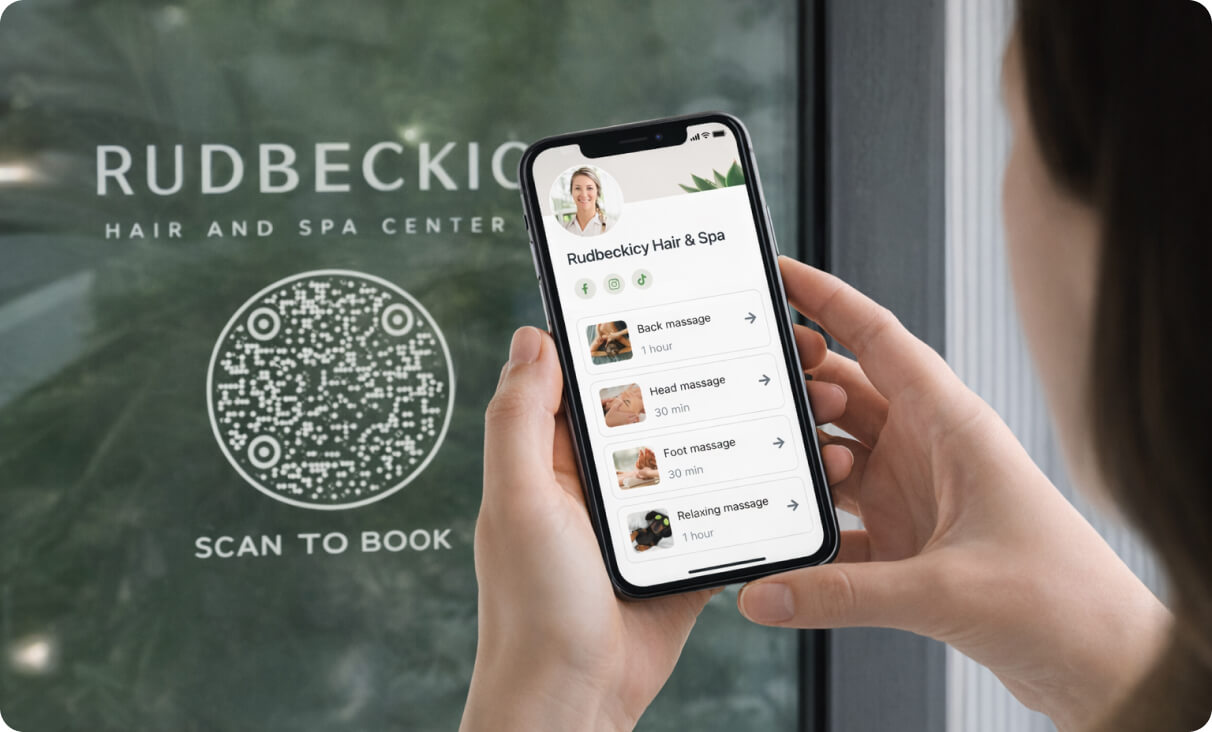
Ihre Buchungsseite per QR-Code teilen
Wenn Sie möchten, dass Ihre Kunden Ihre Buchungsseite schneller und bequemer erreichen, verwenden Sie einen QR-Code. Sie können ganz einfach einen QR-Code direkt in Minup erstellen und ihn auf gedruckten Materialien, Schaufenstern oder Flyern platzieren. Wenn jemand den Code mit seinem Handy scannt, wird er direkt zu Ihrer Buchungsseite weitergeleitet. Dies funktioniert besonders gut an physischen Standorten, bei Veranstaltungen oder in Wartebereichen, wo Sie eine einfache Buchungsoption mit einem Fingertipp anbieten möchten. Durch die Verwendung eines QR-Codes können Sie noch mehr Kunden erreichen und gleichzeitig ein modernes und benutzerfreundliches Erlebnis bieten.
Damit ist die Liste abgeschlossen; ich hoffe, wir konnten Ihnen einige Ideen zur Platzierung Ihrer Buchungsseite geben. Wenn Sie weitere Ideen oder einzigartige Lösungen haben, schreiben Sie uns an hello@minup.io damit wir die Liste erweitern können 😉
Hat Ihnen der Artikel gefallen? Möchten Sie mehr lesen?
Melden Sie sich an, um eine E-Mail zu erhalten, wenn wir einen ähnlichen Artikel veröffentlichen!